本文为零基础用户准备了一份清晰、可操作的“易欧下载安装”全流程指南,按照“准备—下载—校验—安装—初始配置—常见问题排查”的顺序组织内容,既适合想要快速上手的用户(目标三分钟内完成基本安装),也适合需要详细排错和多平台参考的用户。文章涵盖Windows、macOS、Linux等主流平台的安装要点、安全校验、权限与依赖说明,以及常见故障的解决办法,方便在搜索引擎检索时快速定位所需步骤。
准备工作与系统要求
- 检查系统版本:在开始之前,请确认你的操作系统版本和位数(例如 Windows 10/11、macOS 10.15 及以上、常见Linux发行版如Ubuntu 18.04+)。不同系统可能需要不同安装包或依赖。
- 硬件与磁盘空间:确保有足够磁盘空间(通常安装包几十到几百MB,安装后可能需要数百MB到数GB),并保持网络稳定以便下载。
- 权限与依赖:安装时通常需要管理员/超级用户权限。部分软件可能依赖特定运行时(如 .NET、Java、或特定库),如不确定请查看官方“系统要求”页面或安装说明。
- 安全准备:优先从官方渠道下载,避免第三方未知站点。准备好防病毒软件在必要时的临时例外规则,以免误报阻止安装程序运行。
下载官方安装包并校验安全
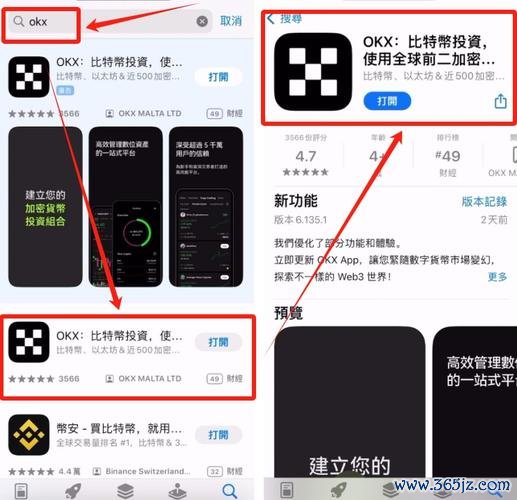
- 找到官方渠道:在浏览器中访问产品的官方网站或其官方镜像/应用商店页面,避免使用未知下载站点。若有多种安装包(32/64位、安装器/便携版),根据系统和使用习惯选择合适版本。
- 下载注意事项:选择稳定网络环境,建议使用浏览器直接下载或官方提供的下载工具。记录下载文件名与大小,便于后续核对。
- 文件完整性校验:若官方网站提供 SHA256 或 MD5 校验值,请使用本地工具计算下载文件的校验和并比对;
- Windows:在命令提示符中使用 certutil -hashfile 文件名 SHA256;
- macOS/Linux:使用终端运行 shasum -a 256 文件名 或 sha256sum 文件名。
- 数字签名检查:若安装包带有数字签名,可右键属性查看签名信息(Windows),或使用 codesign / verify(macOS)查看发行者证书,确认来源可信。
Windows 平台快速安装步骤(约3分钟上手)
1. 以管理员身份运行:下载完成后,右键点击安装程序,选择“以管理员身份运行”以避免权限不足导致安装失败。
2. 选择安装类型:通常有“标准安装”和“自定义安装”两种。标准适合大多数用户;自定义可以更改安装目录、文件关联或是否创建桌面图标。
3. 勾选依赖组件:安装程序可能提示安装额外组件(如运行时库)。建议按需勾选,但若你已有这些组件可取消。
4. 完成安装与首次启动:安装完成后通常会提供“立即运行”选项。首次运行时允许程序进行必要的初始化,例如下载额外资源或创建配置文件。
5. 桌面与开始菜单快捷方式:确认快捷方式创建无误,便于后续启动。
macOS 平台安装要点
1. 下载 .dmg 或 .pkg 文件:多数 macOS 软件以 .dmg(拖拽安装)或 .pkg(安装向导)形式提供。
2. 打开并拖拽安装(.dmg):双击挂载后,将程序图标拖到 Applications 文件夹。